भुक्तानी कसरी गर्ने
भुक्तानी स्क्रिन नाइसपेको हो, त्यसैले सुरुमा कोरियाली भाषामा खुल्छ। तर माथि दाहिने कुनाको एउटै बटनले त्यसलाई अङ्ग्रेजीमा बदल्छ। तलका ६ चरण मात्र गर्नुपर्छ।
सुरु गर्नुअघि चाहिने कुरा
- कोरियामा जारी गरिएको क्रेडिट वा डेबिट कार्ड
- यही फोनमा राखिएको कार्ड कम्पनीको एप, जसमा तपाईंको कार्ड दर्ता भएको छ
- 1
टिक्सपासमा: कार्ड छान्नुहोस्, सहमति दिनुहोस्, भुक्तानी थिच्नुहोस्
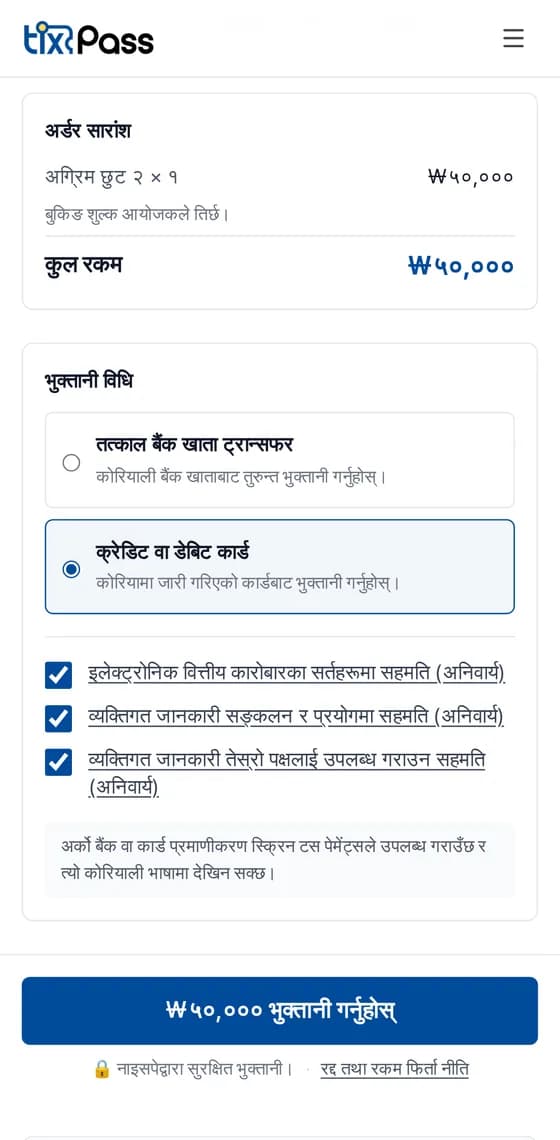
- ‘क्रेडिट वा डेबिट कार्ड’ छान्नुहोस्। अर्को स्क्रिनमा कार्ड मात्र चल्छ।
- तीनवटै अनिवार्य बाकसमा ✓ लगाउनुहोस्।
- रकम लेखिएको नीलो बटन थिच्नुहोस्।
- 2
नाइसपेका सर्तमा सहमति (यो स्क्रिन कोरियाली मै रहन्छ)
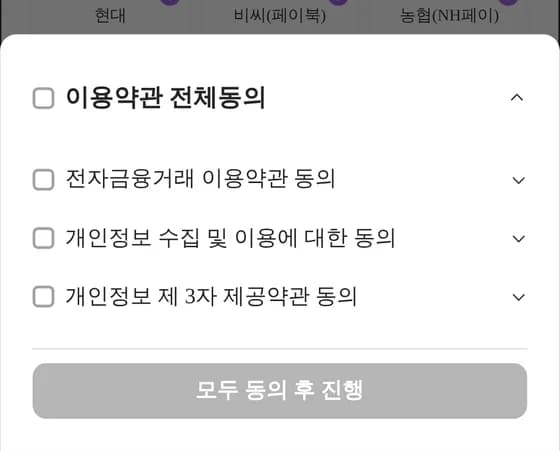
- भुक्तानी स्क्रिन खुल्छ र तलबाट एउटा बाकस माथि आउँछ। यो अनुवाद हुँदैन, त्यसैले पहिले यही पार गर्नुहोस्।
- सबभन्दा माथिको बाकसमा थिच्नुहोस् — तलका तीनवटा आफैँ ✓ हुन्छन्।
- अनि नीलो बटन थिच्नुहोस्।
- 이용약관 전체동의
- = सबै सर्तमा सहमति
- 모두 동의 후 진행
- = सहमत भई अगाडि बढ्ने
यो बाकस बन्द नभएसम्म भाषा बदल्ने बटन थिचिँदैन।
- 3
स्क्रिन अङ्ग्रेजीमा बदल्नुहोस् — सबभन्दा महत्त्वपूर्ण चरण यही हो
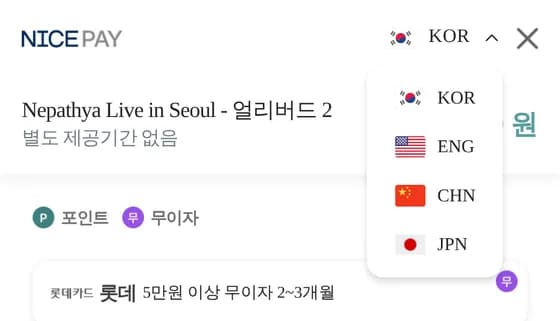
- माथि दाहिने कुनामा 🇰🇷 KOR र सानो तीर देखिन्छ। त्यहाँ थिच्नुहोस्।
- सूचीबाट 🇺🇸 ENG छान्नुहोस्।
- अब पूरा भुक्तानी स्क्रिन अङ्ग्रेजीमा हुन्छ। यसपछिका सबै चरण अङ्ग्रेजीमै हुन्छन्।
KOR, ENG, CHN र JPN उपलब्ध छन्। नेपाली भने छैन।
- 4
आफ्नो कार्ड कम्पनी छान्नुहोस्
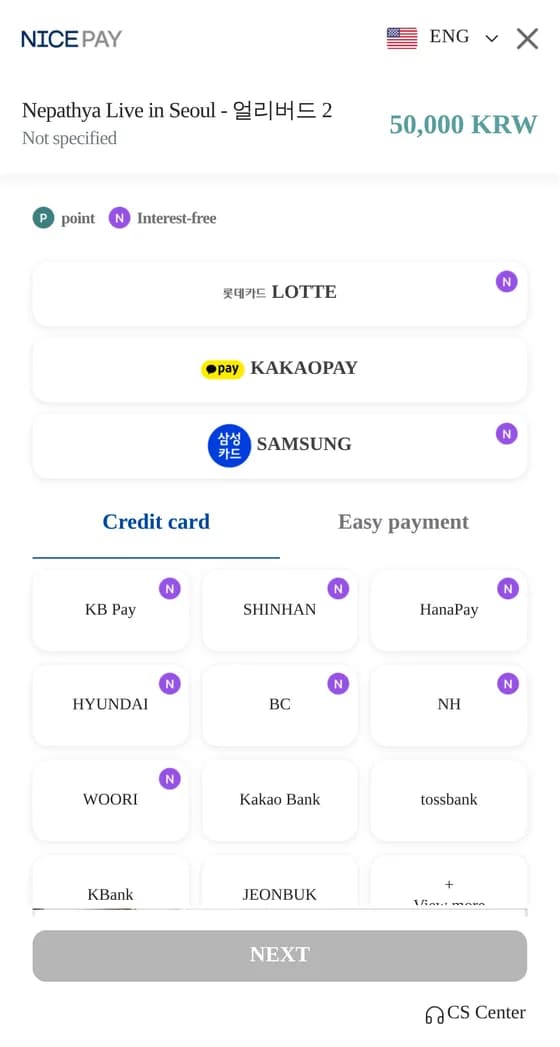
- ‘Credit card’ ट्याबमै रहनुहोस्।
- तपाईंको कार्ड जुन कम्पनीले दिएको हो त्यही थिच्नुहोस् — KB Pay, SHINHAN, HanaPay, HYUNDAI, BC, NH, WOORI, Kakao Bank, tossbank, KBank। सूचीमा नदेखिए ‘+ View more’ थिच्नुहोस्।
- त्यसपछि तल ‘NEXT’ थिच्नुहोस्।
- 5
‘Lump sum’ छान्नुहोस्
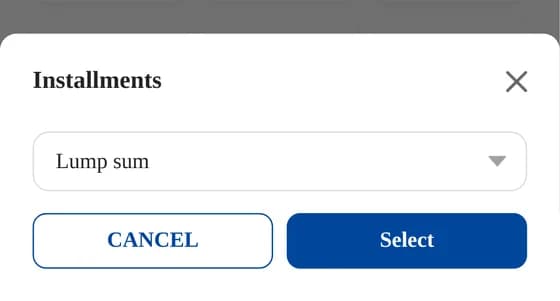
- किस्ता (Installments) सोध्छ। ‘Lump sum’ भनेको पूरा रकम एकैपटक तिर्ने हो।
- ‘Select’ थिच्नुहोस्।
- 6
जाँच्नुहोस् र भुक्तानी गर्नुहोस्
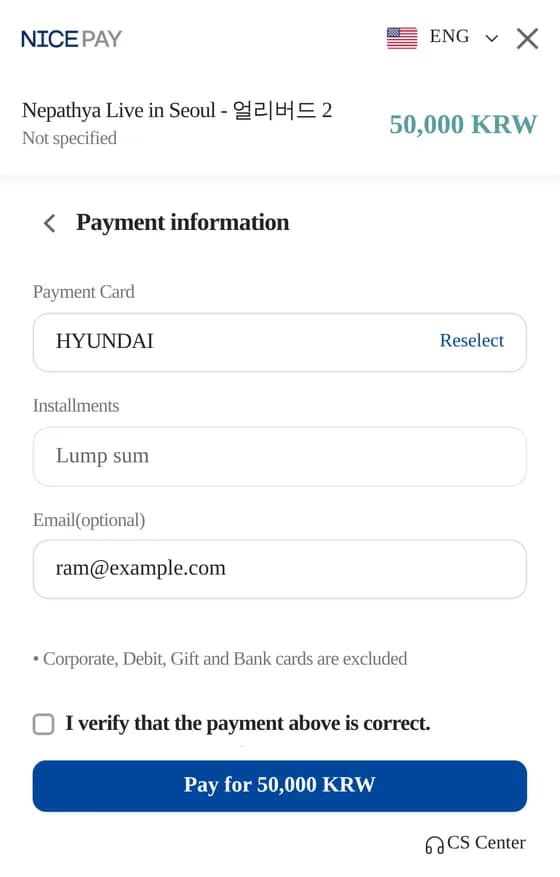
- कार्ड, रकम र इमेल ठेगाना मिलेको छ कि छैन हेर्नुहोस्।
- ‘I verify that the payment above is correct.’ मा ✓ लगाउनुहोस्।
- ‘Pay for … KRW’ थिच्नुहोस्।
- 7
कार्ड कम्पनीको स्क्रिनमा टुङ्ग्याउनुहोस्
- अब कार्ड कम्पनीको आफ्नै स्क्रिन खुल्छ — प्रायः त्यसको एप, कहिलेकाहीँ पासवर्ड हाल्ने पृष्ठ। पासवर्ड वा फिंगरप्रिन्टले पुष्टि गर्नुहोस्।
- एप छैन भने पहिले स्टोरबाट राख्नुहोस्, कार्ड दर्ता गर्नुहोस्, अनि सुरुदेखि फेरि गर्नुहोस्।
- सकिएपछि टिक्सपासमा फर्किन्छ, र टिकट तपाईंले लेखेको इमेलमा आउँछ।
अड्किनुभयो भने
- टिकटको इमेल आएन
- पहिले स्प्याम र प्रोमोसन फोल्डर हेर्नुहोस्। टिकट अर्डर गर्दा लेखेको ठेगानामा मात्र जान्छ।
- भुक्तानी अस्वीकृत भयो
- कार्ड कोरियामा जारी भएको हो कि होइन, र सीमा बाँकी छ कि छैन हेर्नुहोस्। अर्को कार्डबाट पनि प्रयास गर्नुहोस्।
- भुक्तानी स्क्रिन बीचमै बन्द भयो
- पैसा कटेको छैन। कार्यक्रमको पृष्ठबाट फेरि सुरु गरे पुग्छ।
- मसँग कोरियामा जारी भएको कार्ड छैन
- यो भुक्तानी स्क्रिनले कोरियामा जारी भएको कार्ड मात्र लिन्छ। हामीलाई सम्पर्क गर्नुहोस्, मिल्ने बाटो सँगै खोजौँला।
अझै मिलेन भने
भुक्तानी पृष्ठको तल रहेको ‘भुक्तानी हुन सकेन?’ बटनबाट सीधै सोध्न सक्नुहुन्छ। काकाओटक @tix_cs वा cx@tixpass.kr पनि चल्छ। टिकट लिने व्यक्तिको नाम र प्रयास गरेको समय लेखिदिनुभयो भने हामी छिटो भेट्टाउँछौँ।