결제하는 방법
결제창은 나이스페이 화면이라 처음에 한국어로 열립니다. 우상단 버튼 하나로 영어로 바꿀 수 있습니다. 아래 6단계면 끝납니다.
먼저 준비할 것
- 한국에서 발급된 신용카드 또는 체크카드
- 이 휴대폰에 설치되어 있고 카드가 등록된 카드사 앱
- 1
TixPass 화면: 카드를 고르고 동의한 뒤 결제 버튼
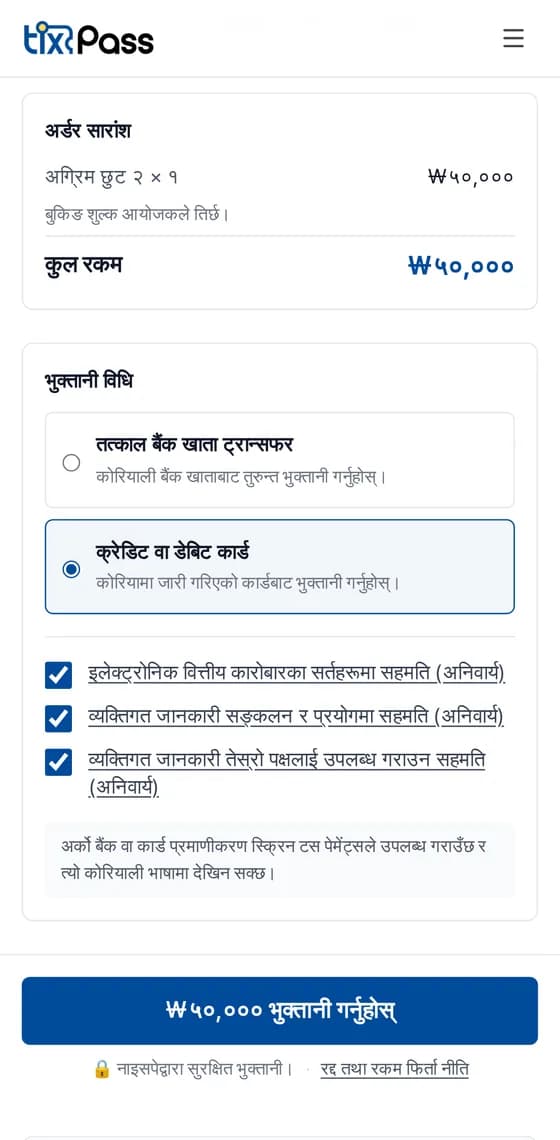
- 결제수단에서 ‘신용/체크카드’를 고릅니다. 다음 화면은 카드만 받습니다.
- 필수 동의 세 칸에 모두 체크합니다.
- 금액이 적힌 파란 버튼을 누릅니다.
- 2
나이스페이 약관에 동의 (이 화면은 한국어로만 나옵니다)
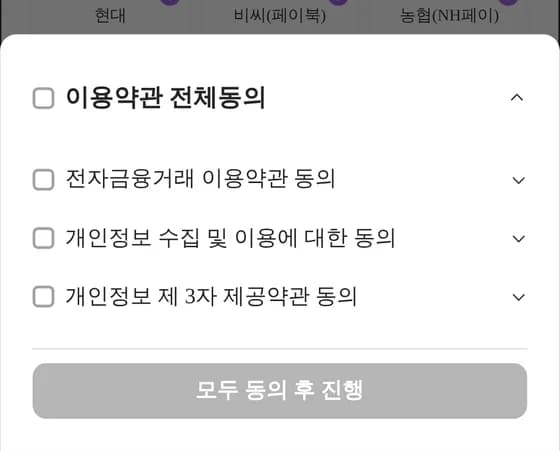
- 결제창이 열리면서 아래에서 동의 시트가 올라옵니다. 이 시트는 아직 번역되지 않으므로 여기부터 통과해야 합니다.
- 맨 위 칸을 누르면 아래 세 칸이 함께 체크됩니다.
- 파란 버튼을 누릅니다.
- 이용약관 전체동의
- = 약관에 모두 동의
- 모두 동의 후 진행
- = 동의하고 계속
언어 전환 버튼은 이 시트를 닫아야 눌립니다.
- 3
화면을 영어로 바꾸기 — 여기가 핵심입니다
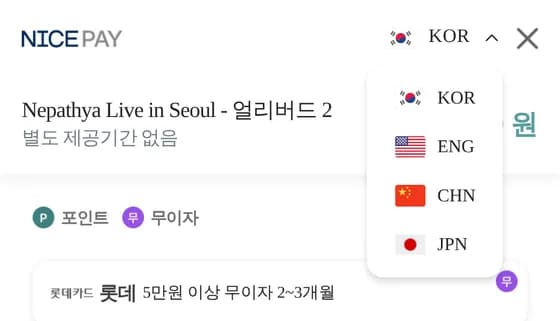
- 오른쪽 위에 🇰🇷 KOR 와 작은 화살표가 있습니다. 그 부분을 누릅니다.
- 목록에서 🇺🇸 ENG 를 고릅니다.
- 이제 결제창 전체가 영어로 바뀝니다. 이후 단계는 모두 영어입니다.
KOR · ENG · CHN · JPN 네 가지를 지원합니다. 네팔어는 없습니다.
- 4
카드사를 고르기
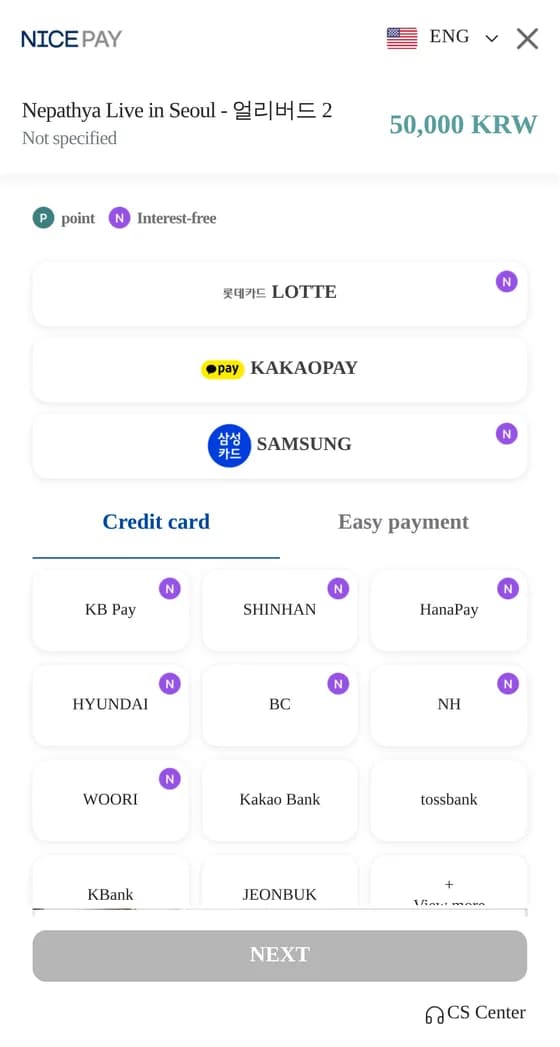
- ‘Credit card’ 탭에 카드사가 나옵니다.
- 내 카드를 발급한 곳을 누릅니다 — KB Pay, SHINHAN, HanaPay, HYUNDAI, BC, NH, WOORI, Kakao Bank, tossbank, KBank. 안 보이면 ‘+ View more’ 를 누릅니다.
- 아래 ‘NEXT’ 를 누릅니다.
- 5
‘Lump sum’(일시불) 고르기
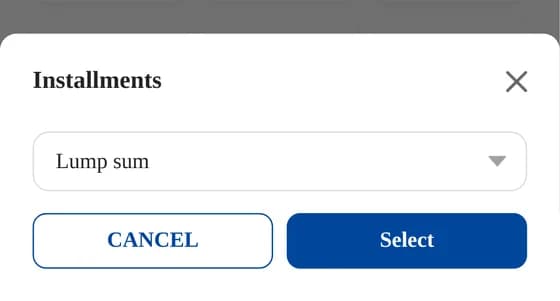
- 할부를 묻는 창이 뜹니다. ‘Lump sum’ 은 한 번에 전액 결제라는 뜻입니다.
- ‘Select’ 를 누릅니다.
- 6
확인하고 결제
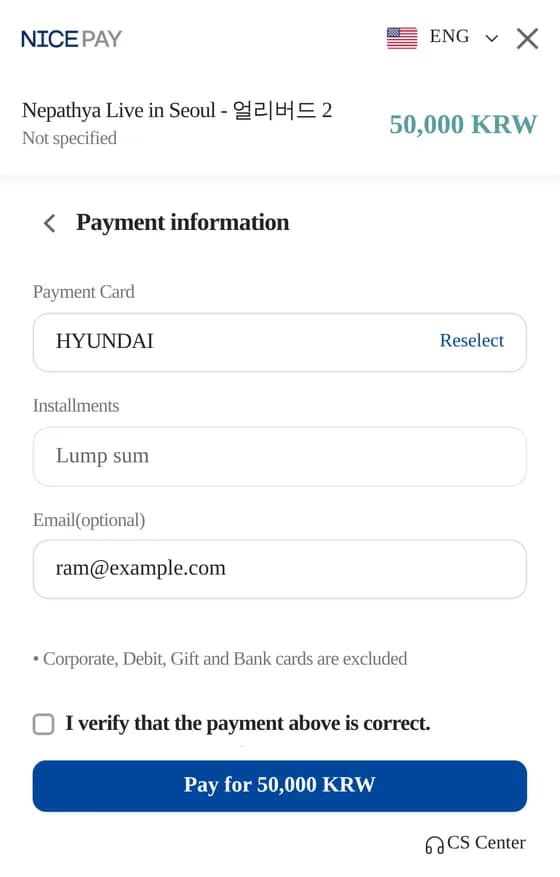
- 카드사, 금액, 이메일이 맞는지 봅니다.
- ‘I verify that the payment above is correct.’ 에 체크합니다.
- ‘Pay for … KRW’ 를 누릅니다.
- 7
카드사 인증 화면에서 마무리
- 카드사 자체 화면이 열립니다 — 보통 카드사 앱, 경우에 따라 비밀번호 입력 페이지입니다. 비밀번호나 지문으로 확인합니다.
- 앱이 없으면 스토어에서 설치하고 카드를 등록한 뒤 처음부터 다시 합니다.
- 끝나면 TixPass 화면으로 돌아오고, 티켓은 입력한 이메일로 갑니다.
막혔을 때
- 티켓 이메일이 안 왔습니다
- 스팸함·프로모션함을 먼저 봅니다. 티켓은 주문할 때 적은 주소로만 갑니다.
- 결제가 거절됐습니다
- 카드가 한국에서 발급된 것인지, 한도가 남았는지 확인합니다. 다른 카드로도 시도해 봅니다.
- 결제창이 중간에 닫혔습니다
- 돈은 빠져나가지 않았습니다. 행사 페이지에서 다시 시작하면 됩니다.
- 한국에서 발급한 카드가 없습니다
- 지금 결제창은 한국 발급 카드만 받습니다. 고객센터로 연락 주시면 방법을 함께 찾겠습니다.
그래도 안 되면
결제 화면 아래 ‘결제가 안 되나요?’ 버튼으로 바로 물어볼 수 있습니다. 카카오톡 @tix_cs 또는 cx@tixpass.kr 로도 됩니다. 티켓 받을 사람의 이름과 시도한 시각을 함께 적어 주시면 빨리 찾습니다.